ইন্টারনেট ট্রিকস এন্ড টিপস লেবেলটি সহ পোস্টগুলি দেখানো হচ্ছে৷ সকল পোস্ট দেখান

Use Robi, Airtel or another SIM card on GP modem

You want to use Robi, Airtel or another SIM card on your GP internet modem?
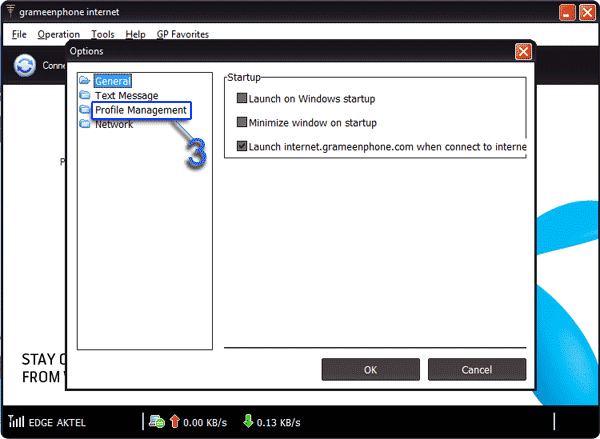
GP internet modem by default came with its default profile settings as “GP-INTERNET”. So if you want to use another SIM card on it you have to create new profile (internet settings) for it.
Here I will show you how to use another mobile operator SIM card on GP modem.

At first I am starting with Robi. Let’s see how create a new profile (internet settings)  for  Robi SIM to use on GP modem.


You have already seen in the screenshot that i used the following settings for Robi SIM

Internet Settings For Robi:

Profile name: AKTEL, ROBI-INTERNET  or you may use another one
APN: internet
Access Number: *99***1#

If you use other SIM card then see the following internet settings below:

Internet Settings For Airtel:

Profile name: AIRTEL-INTERNET
APN: internet
Access Number: *99***1#

Internet Settings For Banglalink:

Profile name: BANGLALINK-WEB
APN: blweb
Access Number: *99***1#

Use any of these settings that you are applying. And you are done. Now you can use any operator SIM card on your GP modem.
If you face any trouble please comment below. And share with your friends.

গুগল এডসেন্স একাউন্টের জন্য আবেদন করার পূর্বে যা যা করবেন

আজকাল প্রচুর ইমেইল, মন্তব্য পাচ্ছি যেখানে পাঠকগণ জিজ্ঞাসা করছেন কেন এডসেন্সের জন্য আবেদন গুগল গ্রহন করছেন না। আমার মনে হয়, যতগুলো বিজ্ঞাপন দেখানোর ওয়েবসাইট আছে, তার মধ্যে গুগলের আবেদন প্রনালী সবচেয়ে সহজ। তারপরেও গুগল যাতে যেনতেন ওয়েবসাইটে এডসেন্স প্রদর্শিত না হয়, সেজন্য কিছু সহজ নিয়মকানুন মেনে চলে। এই নিয়মগুলো মেনে চললে আবেদন মঞ্জুর হতে বাধ্য। কেবলমাত্র ব্লগারদের নিজেদের অবহেলার জন্য আবেদন নামঞ্জুর হয়।

আজকে আমি কয়েকটি বিষয়ে আলোচনা করব। অনুগ্রহ করে মনোযোগ সহকারে নিয়মগুলো মেনে চলার পরেই কেবলমাত্র একাউন্টের জন্য আবেদন করবেন। এছাড়া একবার একাউন্ট সক্রিয় হলে অবশ্যই অবশ্যই এই ১৪টি বিষয়ের উপর লক্ষ্য রাখবেন। কারণ একবার কোনো ভুলের কারনে একাউন্ট ব্যান হয়ে গেলে পরবর্তীতে একাউন্ট খুলতে প্রচুর ভোগান্তি পোহাতে হয়।

ওয়েবসাইটের ডোমেইন
আজকাল গুগল এডসেন্সের একাউন্টের জন্য নিয়মকানুন বেশ কঠিন করে দিয়েছে। প্রথমত যে বিষয়টি চোখে পড়ে তা হল গুগল কোনো সাবডোমেইনের জন্য এডসেন্স একাউন্ট খুলে দেয় না। অর্থাৎ .co.cc এর সাহায্যে যত ডোমেইন ব্যবহার করা হয়, সবগুলোই সাবডোমেইন। তাই এই ধরনের সাবডোমেইন ব্যবহার করে একাউন্ট খোলা সম্ভব নয়। আপনার নিজস্ব কোনো ডোমেইন থাকলে সেটি দিয়ে একাউন্টের জন্য আবেদন করুন, নতুবা আপনি blogspot.com এর ব্লগ ব্যবহার করেও একাউন্ট খুলতে পারবেন। আর একবার একাউন্ট সক্রিয় হয়ে গেলে সেটি ব্যবহার করে আপনি যেকোনো ওয়েবসাইটে বিজ্ঞাপন প্রদর্শন করতে পারবেন।

গুগল আবার অনেকসময় whois record চেক করে দেখে যে যিনি একাউন্টের জন্য আবেদন করেছেন, তিনিই কি ডোমেইনের মালিক কিনা। তাই ডোমেইন অন্যের নামে কিনে থাকলে এবং গুগল যদি মালিকানা প্রমাণ করতে বলে তাহলে নিজের নামে ডোমেইন ট্রান্সফার করে ডোমেইনের মালিকানা প্রমাণ করতে পারেন।


ওয়েবসাইটের কনটেন্ট
এই বিষয়টি খুবই গুরুত্বপূর্ণ। আমার মতে ৮৫% আবেদনই নাকচ হয় এই বিষয়ে অজ্ঞতার কারনে। ওয়েবসাইটে যদি কনটেন্ট না থাকে কিংবা খুবই অল্প থাকে, তাহলে আবেদন নাকচ হতে বাধ্য। আবার কপি-পেষ্ট আর্টিকেলের জন্যেও আবেদন নাকচ হয়।

আমার মতে অন্তত ১৫-২০ আর্টিকেল ১/২ মাসে ধীরে ধীরে পোষ্ট করে অত:পর এডসেন্সের জন্য আবেদন করা উচিত। কখনই হুটহাট করে এক গাদা আর্টিকেল পোস্ট করবেন না। গুগল এই বিষয়ে খুবই কড়া হয়ে গিয়েছে। এই মূর্হুতে ভারত এবং চীনের যেকোনো ব্লগের / ওয়েবসাইটের বয়স কমপক্ষে ৬ মাস না হলে তার জন্য এডসেন্সের একাউন্ট সক্রিয় করা হয় না।


গুগলে ইনডেক্স হওয়া পেজসংখ্যা
ওয়েবসাইটের কনটেন্টের সাথে ইনডেক্স হওয়ার বিষয়টি সর্ম্পকিত। আবেদন করার পূর্বে পরীক্ষা করে দেখুন আপনার ওয়েবসাইটের কতটি পেজ ইনডেক্স হয়েছে। কতটি পেজ ইনডেক্স হয়েছে তা জানতে গুগলে site:http://www.yoursite.com দিয়ে সার্চ করে দেখুন। যে কয়টি পেজ ফলাফলে দেখতে পাবেন সেই কয়টি পেজই গুগলে ইনডেক্স হয়েছে।

যদি দেখেন একটি পেজও ইনডক্স হয়নি, তাহলে আবেদন করা থেকে বিরত থাকুন। ব্যাকলিংকের উপর জোর দিন, একবার ব্যাকলিংক পাওয়া শুরু হলে, ইনডেক্সও জলদি জলদি হয়ে যাবে। ব্যাকলিঙ্ক বিষয়ে জানতে সার্চ ইঞ্জিন অপটিমাইজেশনে Incoming Link এর গুরুত্ব পোষ্টটি পড়ুন।


ওয়েবসাইটের ডিজাইন
যতদূর সম্ভব ওয়েবসাইটের ডিজাইন সাধাসিধা রাখুন, অহেতুক উইজেট বসানো থেকে বিরত থাকুন। সম্ভব হলে Contact, Disclaimer, Terms & Conditions, সাইটম্যাপ পেজগুলো যুক্ত করুন।


ওয়েবসাইটে ভিজিটর / ট্রাফিক
গুগল নিদির্ষ্ট করে ট্রাফিক সম্বন্ধে কিছু বলেনি, কিন্তু আমার মতে হালকা পাতলা ট্রাফিক থাকলে আবেদনের বিষয়টি সহজ হয়ে যায়।

সাথে থাকুন, ভাল থাকুন।

সবার জন্য রইল শুভ কামনা।

নিজের একটি ওয়েবসাইট থাকুক, কে না চায়?
তাই দেরি না করে চলুন এখনি একটি ওয়েবসাইট বানিয়ে ফেলি নিজের জন্য।

কী কী করতে হবে?
""""""""""""""""""

১. একটি ডোমেইন রেজিস্ট্রেশন করতে হবে।
২. হোস্টিং স্পেস রেজিস্ট্রেশন করতে হবে।
৩. সেটাপ করতে হবে।

ব্যাস, হয়ে গেলো আপনার ওয়েবসাইট।

এবার আসুন সংক্ষিপ্ত বর্ণনায় যাই :

১. ডোমেইন রেজিস্ট্রেশন
''''''''''''''''''''''''''''''''''''''''

প্রথমেই একটি ডোমেইন চয়েজ করতে হবে। কী নামে আপনি আপনার ওয়েবসাইট করতে চান, সেটি।
এটা হতে পারে আপনার নিজের নামে, কিংবা আপনার প্রতিষ্ঠানের নামে অথবা আপনার কোনো প্রিয় মানুষের নামে।
তবে ডোমেইন চয়েজ করার সময় যে দিকটা মনে রাখবেন সবচে' বেশি সেটা হলো, এমন কোনো নাম পছন্দ করুন যেটা সবার খুব সহজেই মনে থাকে, এবং মুখে বললেই অন্যজন বুঝতে পারে।

ডোমেইন নাম বাছাই করার পর, আপনাকে এখন দেখতে হবে, সেই ডোমেইনটি খালি আছে কিনা।

তাহলে আর দেরি নয়। ডোমেইন নেম নির্বাচন এবং রেস্ট্রিশন করতে চলে যান কো.সিসিতে।

এখানে ক্লিক করুন


প্রথমেই এখানে একটা একাউন্ট খুলে ফেলুন। একাউন্ট খুলতে কোনো ফি দিতে হয় না। সম্পূর্ণই ফ্রি।
একাউন্ট খোলার পর লগ-ইন করার পর যে পৃষ্ঠাটি সেখান থেকে Getting A New Domain বাটনে ক্লিক করুন।


খালি বক্সে আপনার চয়েজবল নামটি দিয়ে চেক এভেইলেবিটি বাটনে ক্লিক করুন।


ধরি আপনার পছন্দের নামটি হচ্ছে mywebsiteblog ।

এই সাইটির নাম খালি আছে তাই এটি রেজিস্ট্রেশন করা যাবে। এতে কোনো ফি লাগবে না।


Continue to registration বাটনে ক্লিক করুন।

এবার একটি বার্তা দেখতে পাবেন_ Your new domain has been successfully registered.

ব্যাস, ডোমেইন রেজিস্ট্রেশন হয়ে গেলো। আপাতত এখানের কাজ শেষ। এই উইন্ডোটি বন্ধ করবেন না। এটি এভাবেই রেখেদিন।


২. হোস্টিং রেজিস্ট্রেশন
'''''''''''''''''''''''''''''''''''''

ডোমেইন তো ফ্রিতে পাওয়া গেলো। এবার প্রয়োজন হোস্টিং স্পেস। হোস্টিং হলো যেখানে আমার ওয়েবসাইটের ফাইলগুলো থাকে। কম্পিউটারে যেমন হার্ডডিস্ক, তেমনি অনলাইনের হার্ডডিস্ক হলো হোস্ট স্পেস।

হোস্ট স্পেস ফ্রি পাওয়া এরকম অনেক আছে। তবে আমার কাছে সবচেয়ে সহজ মনে হয়েছে ফ্রিহোস্টিয়া।
তাদের সিপ্যানেল খুবই সহজ সরল। লগ-ইন করলে আপনার কাছে সহ ক্লিয়ার হয়ে যাবে।

কথা আর না বাড়িয়ে চলুন, ফ্রি হোস্টিয়াতে যাই।

--------------------------------- ফ্রিহোস্টিয়া -----------------------------


ফ্রিহোস্টিয়ার চকোলেট প্যাকেজটি ফ্রি। অন্যদুটির জন্য আপনাকে পয়সা দিতে হেব। সুতরাং চকোলেট-ই এখন আমাদের টার্গেট।

চলুন চকোলেট রেজিস্ট্রেশনের ধাপগুলো দেখি।


১. Take a Bite বাটনে ক্লিক করুন।

২. এবার যে পেজটি আসবে, এটি সাইনআপ ফরম। একটু কেয়ার নিয়ে পূরণ করতে হবে।


এখানে আপনার ডোমেইন নেমটি লিখতে হবে। দেখুন লাল চিহ্নিত স্থানগুলো।

৩. ফরম পূরণ শেষ হলে নিচে একটি ওয়ার্ড ভেরিফিকেশন ইমেজ আছে। ইমেজের ঘরে থাকা নম্বর ও অক্ষরগুলো লিখে Continue বাটনে ক্লিক করুন।


৪. লগিন কন্ট্রোল প্যানেল বাটনে দেখতে পাবেন। কিন্তু লগিন করার কোনো দরকার নেই। উইন্ডো ক্লোজ করে দিন।

৫. আপনার ইমেইল ওপেন করুন। ফ্রিহোস্টিয়া থেকে একটি মেইল চলে এসেছে আপনার ইনবক্সে। এই ইমেইলে আছে, আপনার ইউজার নেম, পাসওয়ার্ড, এফটিপি লগিন বিস্তারিত, ডিএনএস ইত্যাদি। বিস্তারিত না বুঝলে সমস্যা নেই।
৬. আপনি আবারও ফ্রিহোস্টিয়া তে চলে যান। ইমেইলে পাওয়া ইউজার নেম এবং পাসওয়ার্ড দিয়ে লগিন করুন।

৭. লগিন হতে থাক, এই ফাঁকে ডোমেইন কো.সিসি-তে চলুন, যেখানে রেখে গিয়েছিলাম- সেখানে।

৮. সেটাপ বাটনে ক্লিক করুন।


৯. Manage Domain এর সেটাপ অপশনে ক্লিক করুন।


১০. এক নাম্বারে আছে দেখুন Name Server । Name Server-এর রেডিও বাটনে ক্লিক করলে দুটি বক্স আসবে। সেখানে আপনি ইমেইলে পেয়েছিলেন দুটি ডিএনএস ঠিকানা।
dns1.freehostia.com
dns2.freehostia.com

এই ডিএনএস ঠিকানা দুটি ছবির মতো করে লিখে দিয়ে সেটআপ বাটনে ক্লিক করুন


১১. তারপর যে পেজটি আসবে, সেখানে ওকে করে দিন। ব্যাস এখানে আর কোনো কাজ নেই আপনার। এখান থেকে লগ-আউট হয়ে বের হয়ে আসতে পারেন।
এবার চলুন, ফ্রিহোস্টিয়াতে যাই।

১২. ফ্রিহোস্টিয়াতে লগিন করার সাথে সাথে আমার হোস্ট কন্ট্রোল প্যানেলে চলে আসবো আমি। এখানের Site Manager ড্রপডাউন বাটন থেকে Hosted Domains-এ ক্লিক করুন।


১৩. নিচের ছবির মতো করে এখানে আপনার ডোমেইন নামটি লিখে দিন। তারপর Add Domain বাটনে ক্লিক করুন।


১৪. মূলত আপনার কাজ শতকরা ৯০ ভাগ শেষ হয়ে গেছে। বাকী দশ ভাগ কাজ হচ্ছে, আপনার সাইটে আপনি এখন কী রাখবেন, তা ঠিক করা।

১৫. আমি আগে জুমলা ব্যবহার করতাম। জুমলা শিখতে চাইলে সামহোয়্যারইনব্লগার গৌতম রায় দার ব্লগ দেখতে পারেন। তিনি খুব সুন্দর করে জুমলার টিউটোরিয়াল দিয়েছেন।
বর্তমানে আমি ওয়ার্ডপ্রেস দিয়ে কাজ করি। ওয়ার্ডপ্রেস খুব ভালো লাগে, এটা সহজ এবং কনটেন্ট ব্যবহার করা যায় অতি সহজে।

ফ্রিহোস্টিয়া দিয়ে জুমলা, দ্রুপল কিংবা ওয়ার্ডপ্রেস খুব সহজেই ইনস্টল করে কাজ করা যায়।

ফ্রিহোস্টিয়ার কন্ট্রোল প্যানেলের ওয়েব টুলস ব্যবহার করে মাত্র এক ক্লিকে এসব সিএমস ইনস্টল করা যায়। এজন্য আপনাকে কোনো প্রোগ্রামিং ভাষা জানতে হবে না।

যেকোনো সমস্যায় আমাকে মেইল করতে পারেন। কিংবা জানাতে পারেন সমস্যার কথা।

এই টিউটোরিয়ালটি বুঝতে সমস্যা হলে, দয়া করে জানাবেন। আমি আমার সাধ্যমতো চেষ্টা করবো আপনাকে হেল্প করতে। আমি চেষ্টা করেছি আরও সংক্ষিপ্তাকারে লেখার। কিন্তু পারিনি। আশা করি আপনাদের কাজে লাগবে।
আমার ভুল-ভ্রান্তি হওয়া স্বাভাবিক। যদি এখানে কোনো ভুল হয়ে থাকে দয়া করে জানিয়ে কৃতার্থ করবেন।

ইন্টানেটের গতি দেখে নিন


ইন্টানেটের গতি দেখে নিন
http://www.ducea.com/images/speedtest.jpg

আজকের গতি যুগে প্রায় ঘরে ঘরে ইন্টারনেট ব্যবহার শুরু হয়েছেবাসায় ইন্টারনেটে সংযোগ নেওয়ার সময় আপনি জেনেছেন আপনার ইন্টারনেটের গতি কত হবে! কিন্তু আপনি কি জানতে পারছেন আপনার ইন্টারনেটের গতি কত? এছাড়া আজকে, গত সপ্তাহে বা এই মাসে কতটুক ব্যান্ডউইথ ব্যবহার করেছেন তার খোঁজ কি রাখেন


যাদের ব্যান্ডউইথের সীমবদ্ধতা আছে তাদের জন্য এটা জানা জরুরীএ সমস্যা সমাধান দেবে নেট মিটার সফটওয়্যারএই সফটওয়্যারের সাহায্যে আপনি প্রতিনিয়তই চলতি ইন্টারনেটের গতি এবং ব্যান্ডউইথ রিপোর্ট হিসাবে দেখতে পারবেন আপনি www.hootech.com/NetMeter ওয়েবসাইট থেকে নেট মিটার সফটওয়্যার ডাউনলোড করে ইনষ্টল করে ব্যবহার করতে পারেন কিন্তু এটি ৩০ দিনের ট্রাইল ভার্সন হওয়াতে ৩০ দিন পরে আর চলে না

এছাড়াও আপনি http://readerror.gmxhome.de ওয়েবসাইট থেকে নতুন আরেকটি নেট মিটার সফটওয়্যার ডাউনলোড করে ব্যবহার করতে পারেনএটি ফ্রিওয়্যার ফলে বন্ধ হওয়ার সম্ভাবনা নেইএই নেট মিটারে ডাউনলোড রেট, আপলোড রেট এবং উভয়ই গ্রাফ আকারে দেখা যাচ্ছেএছাড়াও নিচে তাদের মান প্রতি সেকেন্ডে আপডেট হচ্ছেআপনি চাইলে কাষ্টমাইজ করে দেখতে পারেন এছাড়াও রিপোর্ট হিসাবে আপনি আজকের, চলতি সপ্তাহের এবং মাসের বিস্তারিত দেখতে পারবেনএগুলো এক্সপোর্ট করতে পারবেন এবং রিসেট করতে পারবেনএভাবে নেট মিটারের সাহায্যে প্রতিনিয়ত ইন্টানেটের গতি দেখে নিতে পারেন
gšÍe¨:  ইন্টারনেটের গতি দেখার জন্য আরো টুল পাওয়া যায়
 http://thpbd.org/help/speedtest/index.html
এই টুলটি কখনো ব্যবহার করেছেনএটি ওয়েবসাইটে প্রি পাওয়া যায়আবার প্রয়োজনে নিজের সাইটে যুক্ত করে নিয়ে যখন খুশি আপনার ইন্টারনেটের গতি পর্যবেক্ষণ করতে পারেন

মেপে নিন ইন্টারনেটের গতি

আমরাতো প্রায় সকলেই বিভিন্ন সময়ে বিভিন্ন প্রয়োজনে ইন্টারনেট ব্যবহার করে থাকিকিন্তু ইন্টারনেটের গতি কত তা কি কখনও মেপে দেখেছিআমরা সাধারণত ইন্টারনেটের সর্বচ্চো গতিকে দেখে থাকি কিন্তু প্রতি গতি দেখতে পাবেন নেট মিটারের সাহায্যে
www.hootech.com/NetMeter ওয়েবসাইট থেকে নেট মিটার সফটওয়্যার ডাউনলোড করে ইনষ্টল করে নিনএবার দেখুন নেট মিটারে ডাউনলোড রেট, আপলোড রেট এবং উভয়ই গ্রাফ আকারে দেখা যাচ্ছেএছাড়াও নিচে তাদের মান প্রতি সেকেন্ডে আপডেট হচ্ছেআপনি চাইলে কাষ্টমাইজ করে শুধু টেক্সট রাখতে পারেন এভাবে নেট মিটারের উইন্ডোকে রেখে প্রতিনিয়ত ইন্টানেটের গতি দেখে নিতে পারেন

গুগল সার্চ ব্যবহার করে খুজে বের করুন যে কোন সফটয়্যার'রে সিরিয়াল কী

নেট থেকে ফ্রি সফটয়্যার ডাউনলোড করে অনেকেই ব্যবহার করে থাকে কিন্তু সে গুলো বেশীর ভাগ সময় ট্রায়াল ভার্শন থাকে। নিদিষ্ট সময় শেষ হবার পর ডাউনলোড করা সফটয়্যার'টি এক্টিভেট রাখার জন্য সিরিয়াল কী'র প্রয়োজন হয়। পড়তে হয় মহা জামেলায়।
এবার গুগল সার্চ ইন্জিন ব্যবহার করে আপনি সহজেই খুজে বের করতে পারবেন আপনার ব্যবহৃত মেয়াদ উত্তীর্ণ সফটয়্যার'টির crack, Serial No, Keygen, Patch.... ইত্যাদি।

গুগল ব্যবহার করে সিরিয়াল কী খুজে বের করতে প্রথমে গুগল.কম এর সার্চে যান।
তারপর সার্চ বক্সে 94fbr টাইপ করে স্পেস দিন এবং আপনি যে সফটয়্যারের সিরিয়াল কী খুজতে চান তার নাম এবং ভার্শন লিখে এন্টার দিন।
তারপর দেখতে পাবেন আপনার কাঙ্খিত সফটয়্যারের সিরিয়াল কী জন্য কিছু সাইটের সরাসরি লিঙ্ক যেখান থেকে আপনি সিরিয়াল কী সংগ্রহ করতে পারবেন।

উদাহরন স্বরূপ :
goto google, type like this–>

94fbr kaspersky
94fbr nero
94fbr winrar
94fbr avast
94fbr adobe photoshop
etc

বিশ্বের প্রথম ওয়েব সাইট

বিশ্বের প্রথম ওয়েব সাইট

বিশ্বের প্রথম ওয়েব সাইটটি কি কখনো ব্রাউজ করেছন? জানেন কে ওয়েবের আবিষ্কারক?

তাহলে এখনই ঘুরে আসুন বিশ্বের প্রথম ওয়েব সাইট...

http://info.cern.ch/

Welcome to info.cern.ch

The website of the world's first-ever web server


ওয়েব পেইজ থেকে ছবির স্ক্রিনশট নেয়া

ওয়েব পেইজ থেকে ছবির স্ক্রিনশট নেয়া

বিভিন্ন কারণে ওয়েব পেইজের ছবি (স্ক্রিনশট) নেওয়ার দরকার হয়ওয়েবসাইট দেখার জনপ্রিয় সফটওয়্যার মজিলা ফায়ারফক্সের স্ক্রিনগ্র্যাব নামের একটি প্রোগ্রাম (অ্যাড-অন) দিয়ে সহজেই ওয়েব পেইজের নির্দিষ্ট অংশ, নির্বাচিত অংশ বা সম্পূর্ণ পৃষ্ঠাটির ছবি সংগ্রহ করে *.jpg এবং *.png ফরম্যাটে সেইভ করা যায়এ জন্য-
http://cdn3.digitaltrends.com/wp-content/uploads/2011/12/mozilla-firefox-addons-real-fire-fox.jpg
  1. প্রথমে অ্যাড-অনটি http://addons.mozilla.org/en-US/ firefox/addon/1146 থেকে নামিয়ে নিনএর ওয়েব সাইট www.screengrab.org থেকে আরও হালনাগাদ তথ্য পাওয়া যাবে
  1. স্ক্রিনগ্র্যাব ইনস্টল করার পর ফায়ারফক্স বন্ধ করে আবার চালু করুন
তাহলে Screengrab!-Gi একটি আইকন আসবে
  1. এবার যে পেইজটির স্ক্রিনশট নেবেন সেই পেইজটির উপরে ডান ক্লিক করে নিচের Screengrab!-G অথবা স্ট্যাটাসবারের Screengrab! আইকনে ক্লিক করে Save-G ক্লিক করুন
  1. এবার Complete Page/Frame-G ক্লিক করলে সম্পূর্ণ পেইজটি সেইভ করার ডায়ালগ বক্স আসবে
  1. আর Visible portion-G ক্লিক করলে পেইজের যতটুকু দেখা যাচ্ছে ততটুকু এবং Selection-G ক্লিক করার পর পেইজের যতটুকু নির্বাচন করবেন ততটুকু সেভ হবে
  1. একইভাবে Screengrab! থেকে Copy..†_‡K গেলে সেভ ডায়ালগ বক্স না এসে ক্লিপবোর্ডে সেভ হবে
Firefox-Gi অ্যাড্রেসবার রাঙিয়ে তুলুন
মজিলা ফায়ারফক্সের অ্যাড্রেসবারে বিভিন্ন রকম রঙের ব্যবহার করতে পারেন স্টাইলিশ নামের একটি বাড়তি অ্যাডঅন (প্রোগ্রাম) দিয়েএ জন্য-
  1. অ্যাডঅনটি http://addons.mozilla.org/en-us/firefox/ addon/2108 ঠিকানার ওয়েবসাইট থেকে ইনস্টল করুন
  1. এরপর ফায়ারফক্স চালু করুন
  1. এবার স্টাইলটি (পছন্দের রঙ ও ধরন ঠিক করতে) সেট করতে http://userstyles.org/styles/8571 ঠিকানার সাইটে ঢুকুন এবং load into the Stylist বাটনে ক্লিক করে ডায়ালগ বক্সের Save বাটনে ক্লিক করে সেভ করুন
  1. এই স্টাইল ফায়ারফক্স ছাড়াও থান্ডারবার্ড, ফ্লোক, মজিলা সুইট, সি মানকি এবং সংবোর্ডে ব্যবহার করা যাবে
  1. ব্যবহারকারী চাইলে স্টাইল পরিবর্তন বা নতুন করে তৈরি করতে পারেনএ জন্য-
Ø Toola>add-ons ক্লিক করুন
Ø এবার Stylish-Gi Options বাটনে ক্লিক করুন
Ø এখন Manage Style উইন্ডোতে †`Lyb.....Style নামে একটি স্টাইল আছে
Ø এবার আপনি .....Style নির্বাচন করে, উপরের Edit বাটনে ক্লিক করলে এডিটর খুলবে, যেখান থেকে ব্যবহারকারী বিভিন্ন রঙ পরিবর্তন করতে পারবেন
Ø এছাড়া Manage Style উইন্ডো থেকে Write বাটনে ক্লিক করে নতুন স্টাইল তৈরি করতে পারবেন
রাঙিয়ে নিন ফায়ারফক্সকে
ওয়েবসাইট দেখার জনপ্রিয় সফটওয়ার ফায়ারফক্সকে রাঙিয়ে তুলতে অনেকেই অ্যাড-অন্স থিম ইনস্টল করে থাকে কিন্তু এতে জায়গা বেশি লাগে এবং পরির্বতন বা পছন্দ করা বেশ ঝামেলারকিন্তু আপনি যদি মজিলা ল্যাবের পার্সোনাস অ্যাড-অন্স (৩০ কিলোবাইট) ইনস্টল করেন তাহলে ইচ্ছামতো কয়েক সেকেন্ডের মধ্যেই এর চেহারা পরির্বতন করতে পারবেনএ জন্য-
  1. http:/labs.mozilla.com থেকে Personas-G ক্লিক করুন এবং Download it-G ক্লিক করে ইনস্টল করুন
অথবা
http:/labs.mozilla.com/projects/personas/xpi/
personas-latest.xpi ঠিকানা থেকে সরাসরি ইনস্টল করুন
  1. এরপর ফায়ারফক্স রিস্টার্ট করলে দেখবেন স্ট্যাটাসবারের একবারে বাঁয়ে একটি শিয়ালের ছবি এসেছে
  1. এতে ক্লিক করলে থিমের মেনু আসবে

ফায়ারফক্সে ইউটিউব ভিডিও ডাউনলোড করা
জনপ্রিয় ভিডিও শেয়ারিং সাইট ইউটিউবের ভিডিও দেখার পাশাপাশি ভিডিও ডাউনলোড করার জন্য অনেকেই বিভিন্ন ধরনের সফটওয়্যার ব্যবহার করে থাকেনমজিলা ফায়ারফক্স ব্রাউজারের সংগে একটি অতিরিক্ত অ্যাড-অনস যুক্ত করে সহজেই ইউটিউবসহ যেকোন সাইট থেকে ভিডিও ডাউনলোড করতে পারেনএ জন্য-
  1. প্রথমে https://addons.mozilla.org/en-us/firefox/ downloads/latest/3006/addon-3006-latest.xpi ঠিকানার ওয়েবসাইট থেকে অ্যাড-অনসটি যুক্ত করে নিন
  1. এরপর ফায়ারফক্স রিস্টার্ট করুন
  1. এবার ইউটিউব ব্যবহারের সময় ব্রাউজারের উপরে অ্যাড্রসবারের পাশে ভিডিও ডাউনলোড আসবে
সহজে ডাউনলোড করুন ফেসবুকের ভিডিও
ইদানিং ফেসবুকে অনেক ভিডিও শেয়ার করা হয়সেগুলো সরাসরি ফেসবুকেই দেখা যায়কিন্তু যাঁদের কম্পিউটারে ইন্টানেটের গতি কম, তাঁরা সহজে ভিডিও দেখতে পারেন নাআবার অনেকে অনেক ভিডিও ডাউনলোড করে রাখতে চায়কিন্তু ফেসবুকের ভিডিও ডাউনলোড করার সরাসরি কোন লিংক না থাকায় ভিডিও ডাউনলোড করতে অনেক সমস্যা হয়মজিলা ফায়ারফক্স ব্রাউজারের সংগে কয়েক কিলোবাইটের ছোট একটি সফটওয়্যার যোগ করে খুব সহজেই ফেসবুকের ভিডিও ডাউনলোড করা যায়এ জন্য-
  1. প্রথমে http://addons.mozilla.org/en-us/firefox/addon/ download-flash-and-video/ ঠিকানা থেকে সফটওয়্যারটি ইনস্টল করুন
  1. তারপর Restart Firefox বাটনে ক্লিক করলে মজিলা ফায়ারফক্স ব্রাউজারটি বন্ধ হয়ে আবার চালু হবে
  1. এখান থেকে ফেসবুকের ভিডিও নিচে Download Video এবং Convert Video নামে দুটি বাটন যোগ হবে
  1. সেখান থেকে Download Video তে ক্লিক করলে ভিডিওটি ডাউনলোড হবে এবং Convert Video বাটনে ক্লিক করে আপনার পছন্দমতো ফরম্যাটে ডাউনলোড করতে পারবেন
ফেসবুক থেকে ভিডিও ফাইল ডাউনলোড করুন
  1. ফেসবুক থেকে ভিডিও ডাউনলোড করতে ওয়েবসাইট দেখার সফটওয়্যার ফায়ারফক্সের ফেসবুক ভিডিও নামের একটি প্রোগ্রাম ইনস্টল করতে হয়
  1. https://addons.mozilla .org/en-us/firefox/addon/9614 ঠিকানার ওয়েবসাইট থেকে প্রোগ্রামটি নামিয়ে নিন
  1. প্রোগ্রামটি ইনস্টল হয়ে গেলে ফায়ারফক্স পুনরায় চালু করুন
  1. এবার ফেসবুকে ঢুকে আপনার বন্ধুর বা নিজের প্রোফাইলের ভিডিও ট্যাবে ক্লিক করুন
  1. যে ফাইলটি নামাতে চান, সেটি চালু করুন অথবা বাম পাশে থাকা ভিডিও ফাইল থেকেও চালু করতে পারেন
  1. এবার ডান পাশের একটু নিচের দিকে Download Video অপশনে ক্লিক করুনডাউনলোড শুরু হয়ে যাবে
নোট: আপনি ভিডিও ফাইলটিকে কনভার্ট করেও নামাতে পারেনএর জন্য আপনাকে Convert Video অপশনে ক্লিক করতে হবে বেশ কয়েকটি ফরমেটে ভিডিও ফাইলটিকে কনভার্ট করতে পারবেন এবং সেই সংগে ডাউনলোড ও করে নিতে পারবেন
ফায়ারফক্সে ফ্লাশবিহীন ওয়েবসাইট দেখা
ওয়েবসাইটে ফ্লাশ প্রযুক্তির কনটেন্ট থাকলে তা লোড হতে অনেক বেশি সময় লাগেআবার ধীরগতির ইন্টারনেটে ফ্লাশ কনটেন্ট অনেক সময় লোড হয় নাফ্লাশ কনটেন্ট ছাড়াই দেখতে পারেন নির্দিষ্ট ওয়েবসাইটএ জন্য মজিলা ফায়ারফক্স ইন্টারনেট ব্রাউজারে একটি অতিরিক্ত অ্যাড-অনস যুক্ত করে দিতে হবে
  1. প্রথমে http:/addons.mozilla.org/en-us/firefox/addon/ 433 ঠিকানার ওয়েবসাইট থেকে অ্যাড-অনসটি ফায়ারফক্সে যুক্ত করে নিন
  1. এবার ফায়ারফক্স রিস্টার্ট করুন
ফায়ারফক্সে ট্যাব ডুপ্লিকেট
ফায়ারফক্সের একটা সুবিধা হচ্ছে, মাল্টিট্যাব সুবিধাঅনেক সময় খুলে রাখা একটি ট্যাবের সাইটের ডুপ্লিকেট তৈরির প্রয়োজন পড়েতখন নতুন ট্যাব খুলে ওই সাইটের ঠিকানা কপি করে এনে পেস্ট করতে হয়আবার অনেকে ডুপ্লিকেট অ্যাডইন ব্যবহার করে থাকেতবে আপনি ঝামেলা ছাড়াই এক ক্লিকেই যেকোন ট্যাবকে ডুপ্লিকেট করতে পারেনএ জন্য-
  1. Ctrl কী চেপে ধরে যে ট্যাবকে ডুপ্লিকেট করতে চান, সেটিতে ক্লিক করে টেনে এনে শেষ ট্যাবের শেষে এনে ছেড়ে দিনতাহলেই ওই ট্যাবের হুবহু কপি হবে
  1. এ ছাড়া যে ট্যাবকে ডুপ্লিকেট করতে চান, সেই ট্যাব থেকে অ্যাড্রেস- বারের বাঁ দিকের আইকন টেনে এনে শেষ ট্যাবের শেষে এনে ছেড়ে দিলেও হবে
মেইল এলেই জানাবে ফায়ারফক্স
ওয়েবসাইট দেখার জনপ্রিয় মুক্ত সফটওয়্যার (ব্রাউজার) মাজিলা ফায়ারফক্সের সাহায্যে ¯^qswµqfv‡e নতুন আসা ই-মেইল সম্পর্কে জানা যায়ওয়েব মেইল নোটিফায়ার নামের একটি প্রোগ্রাম দিয়ে এ কাজটি করা যায়এ জন্য-
  1. প্রোগ্রামটি http://addons.mozilla.org/en-us/firefox/ addon/4490 ঠিকানার ওয়েবসাইট থেকে নামিয়ে (ডাউনলোড) নিন
  1. এবার ব্রাউজারটি পুনরায় চালু (রিস্টার্ট) করুন
  1. এরপর ডান পাশে যুক্ত হওয়া ই-মেইলের আইকনটিতে ক্লিক করে Preference অপশনে যান
  1. এবার ড্রপডাউন মেনুতে google, yahoo,hotmail-G নাম রয়েছে
  1. এখন Username এবং Password বসিয়ে আপনার সবগুলো অ্যাকাউন্ট একে একে Add করে নিন
  1. এরপর থেকে নতুন মেইল এলে নিচের আইকনে সংকেত দিবে
ফায়ারফক্সে বিজ্ঞাপন বিহীন ওয়েবসাইট ব্রাউজ করা
ওয়েবসাইট ভিজিট করার সময় কনটেন্টের সংগে বিভিন্ন প্রতিষ্ঠানের বিজ্ঞাপনও দেখা যায়মজিলা ফায়ারফক্সের ব্রাউজার ব্যবহারকারীরা একটি অ্যাড-অন্স যুক্ত করে বিভিন্ন ওয়েবসাইটে প্রদর্শিত বিজ্ঞাপনগুলো ব্লক করে শুধু ওয়েবসাইটের কনটেন্টেগুলো দেখতে পারেনএ জন্য-
  1. প্রথমে http://addons.mozilla.org/en-us/firefox/addons/ 1865 ঠিকানার ওয়েবসাইট থেকে অ্যাডব্লগ অ্যাড-অন্সটি ফায়ারফক্সে যুক্ত করে নিন এবং ব্রাউজার রিস্টার্ট করুন
  1. এবার ওয়েবসাইট ভিজিট করলে কোন বিজ্ঞাপন দেখা যাবে না
ফায়ারফক্সে একাধিক হোমপেইজ
সাধারনত কোন ওয়েব ব্রাউজারে হোমপেইজ নির্দিষ্ট করা থাকলে যখন ব্রাউজারটি খোলা হয়, তখন ¯^qswµqfv‡e সেই পেজটি খোলেমজিলা ফায়ারফক্সে এক বা একাধিক হোমপেজ নির্বাচন করা যায়এ জন্য-
  1. ফায়ারফক্স খুলে Tools থেকে অপশনে হোমপেজ অংশে পছন্দমতো ওয়েবসাইটের ঠিকানা স্পেস দিয়ে পাশাপাশি লিখে OK চাপতে হবে
  1. এবার ফায়ারফক্সটি বন্ধ করে আবার খুললে সেই সাইটগুলো আলাদা ট্যাবে খুলবে
ফায়ারফক্সকে দ্রুত লোড করা
উইন্ডোজ এক্সপিতে ফায়ারফক্স লোড হতে বা রান করতে বেশ সময় নেয়এই লোডিং সময় কমিয়ে আনার জন্য-
1. প্রথমে ডেস্কটপে ফায়ারফক্সের যে আইকনটি আছে তাতে রাইট ক্লিক করে মেনু থেকে প্রোপার্টিজ উইন্ডোর TARGET ফিল্ডের শেষে /Prefetch:1 অংশটুকু যোগ করতে হবে
2. অর্থাৎ C:\Program file\Mozilla Firefox\Firefox.exe এই লাইনটির শেষে \Prefetch:1 এই অংশটুকু যোগ করার পর TARGET ফিল্ডে পুরো লাইনটি হবে এ রকম- C:\Program Files\Mozilla Firefox\ Firefox.exe/Prefetch:1.
Firefox-G add-ons Install করার বিকল্প পদ্ধতি
Firefox-G আমরা সরাসরি Internet থেকে add-ons install করে থাকিকিন্তু এতে add-ons-¸‡jv আমাদের সংগ্রহে থাকে না এবং কোন কারণে যদি Firefox uninstall করে আবার Install করার প্রয়োজন পড়ে বা Windows নতুন করে Install করা হয় তাহলে add-ons-¸‡jv আবার Internet থেকে Install করতে হয়আমরা এ সমস্যা থেকে সহজেই মুক্তি পেতে পারিএ জন্য-
  1. Add-ons install-Gi সময় সরাসরি install button-G click না করে এর উপর right click করুন এবং Save as target-G click করে add-ons-wU আপনার PC-†Z download করে নিন
  1. এখন যখনই এগুলোর প্রয়োজন হবে Internet সংযোগ ছাড়াই firefox browser open করে প্রয়োজনীয় add-ons-wU এর উপর drag করে ছেড়ে দিন এবং Install button-G click করে install করে নিয়ে firefox restart করুন
  1. ব্যস কাজ শেষ
আরেকটি সহজ উপায়:
  1. আপনার C:\Documents and Settings\Administrator\ Application Data থেকে mozilla folder-wU ব্যাকআপ করে রাখুন, শুধু add-ons না, আপনার Mozilla-i বুকমার্ক, হিস্টোরি সবই পাবেন
  1. Mozilla নতুন করে ইনস্টল করার পর একবার রান করে বন্ধ করুন
  1. তারপর ব্যাকআপ ফোল্ডার দিয়ে উপরের লোকেশনে ফোল্ডার রিপ্লেস করুন
মন্তব্য: আপনি http://portableapps.com/ এই ঠিকানায় উইন্ডোজ ও লিনাক্সের জন্য বিভিন্ন portable software পাবেন যা pen drive থেকেই চালাতে পারবেনফলে যেকোন PC-†Z একই পরিবেশ পাবেন
হার্ডড্রাইভ থেকে ফায়ারফক্সের এড-অন্স ইনষ্টল করুন
যারা মজিলা ফায়ারফক্স ব্যবহার করেন তারা কম বেশী বিভিন্ন এড-অন্স ব্যবহার করে থাকেন| কোন প্রয়োজনে অন্য কারো কম্পিউটারে এড-অন্সগুলো ইনষ্টল করতে বা নতুন করে অপারেটং সিস্টম ইনষ্টল করার পরে ফায়ারফক্স ইনষ্টল করলে পূর্বের সবগুলো এড-অন্স ইনস্টল করার প্রয়োজন হয়| তখন আপনাকে আবার নতুন করে উক্ত এড-অন্সের ওয়েবসাইটগুলো হতে খুঁজে এক এক করে ইনষ্টল করতে হবে| যা সময় সাপেক্ষ এবং ঝামেলার| কিন্তু আপনি যদি এড-অন্সগুলো আপনার কম্পিউটারের হার্ডড্রাইভে ডাউনলোড করে রাখেন তাহলে পরবর্তীতে হার্ডড্রাইভ থেকেই সহজে ইনষ্টল করতে পারবেন|
  1. এজন্য .xpi এড-অন্সগুলো নির্দিষ্ট ফোল্ডারে ডাউনলোড করুন|
  1. এবার এড-অন্স ইনষ্টল করে ফায়ারফক্সের File>Open File (Ctrl+O চেপে) এ ক্লিক করে আপনার পছন্দের এড-অন্স খুলুন এবং স্বাভাবিকভাবে ইনষ্টল করুন|
  1. আপনার কম্পিউটারে ইন্টারনেটের সংযোগ না থাকলেও আপনি এভাবে ফায়ারফক্সের এড-অন্স ইনষ্টল করতে পারবেন|
ফ্রি ডাউনলোড: মোজিলা ফায়ারফক্সের বাংলা সংস্করণ
উইন্ডোজের সাথে পাওয়ার সুবাদে বেশির ভাগ কম্পিউটার ব্যবহারকারী ইন্টারনেট এক্সপ্লোরার ব্যবহার করলেও ওয়েব ব্রাউজার হিসেবে মোজিলা ফায়ারফক্সের জনপ্রিয়তাও কম নয়| এবং দিনকেদিন এর জনপ্রিয়তা উত্তরোত্তর বেড়েই চলেছে| আপনি কি জানেন, ওপেনসোর্স ভিত্তিক এই জনপ্রিয় ওয়েব ব্রাউজারটির 2.0 সংস্করনটির বাংলা সংস্করণও এখন ইন্টারনেটে পাওয়া যাচ্ছে?
ফায়ারফক্সের বাংলা সংস্করণটি প্রকাশ করেছে একুশে| আর এর সার্বিক তত্তাবধানে আছে অঙ্কুর| বুঝতেই পারছেন এটি সম্পূর্ণ ফ্রি ডাউনলোডযোগ্য| আপনি এটা ডাউনলোড করতে পারবেন একুশের ওয়েবসাইট http://www.ekushey.org/ থেকে| ফাইলটি একটি জিপ ফাইল এবং এর সাইজ মাত্র 262 কিলোবাইট|
এটি ব্যবহার করতে হলে আপনার কম্পিউটারে আগে থেকেই মোজিলা ফায়ারফক্সের 2.0 ভার্সনটা ইনস্টল করা থাকতে হবে| যদি আপনার কম্পিউটারে মোজিলা ফায়ারফক্স না থাকে তাহলে http://en-us.www.mozilla.com/en-US/firefox/ থেকে সেটা ডাউনলোড করে ইনস্টল করে নিন| এরপর একুশে থেকে en-US.zip ফাইলটা ডাউনলোড করুন|
এখন এর .zip এক্সটেনশনটা পরিবর্তন করে .jar এক্সটেনশন দিন। এক্সটেনশন পরিবর্তন করার জন্য আপনাকে Tools>Folder Options>View থেকে Hide extentions for known file types থেকে টিক চিহ্নটা তুলে দিতে হতে পারে|
এখন যদি মোজিলা ফায়ারফক্স চালু থেকে থাকে তবে প্রথমেই তার সকল উইন্ডো বন্ধ করে দিন| এরপর C:\Program Files\Mozilla Firefox\chrome এ গিয়ে সেখানে আগে থেকেই অবস্থিত en-US.jar ফাইলটাকে রিনেম করে en-US.jar.bak নাম দিন অথবা অন্য কোন ফোল্ডারে কপি করে রাখুন যেন পরবর্তীতে প্রয়োজন হলে আবার ব্যবহার করতে পারেন| এবার en-US.zip থেকে রিনেম করা en-US.jar ফাইলটা কপি করে এই \Mozilla Firefox\ chrome ফোল্ডারে পেস্ট করুন| এবার মোজিলা ফায়ারফক্স চালু করে দেখুন সবকিছু বাংলা হয়ে গেছে|
বুঝতেই পারছেন একুশে যা কিছু করেছে তার সবকিছু এই 262 কিলোবাইট বিশিষ্ট জার ফাইলটির ভেতরেই আছে| একুশে যদি পারে তাহলে আপনি পারবেন না কেন? সুতরাং দেরি না করে en-US.jar ফাইলটাকে এক্সট্রাক্ট করুন| অবশ্য আপনার কম্পিউটারে যদি কোন ফাইল আর্কাইভার বা ফাইল কম্প্রেসার না থাকে তাহলে এটা করা যাবে না| সেক্ষেত্রে প্রথমে ডাউনলোড করা en-US.zip ফাইলটাকেই এক্সট্রাক্ট করুন|
এক্সট্রাক্ট করলে দেখবেন locale নামে একটি ফোল্ডার তৈরি হয়েছে যার ভেতরে আরো চারটি সাবফোল্ডার এবং তাদের ভেতরে বিভিন্ন টাইপের অনেকগুলো করে ফাইল আছে| সেই ফাইলগুলোকে একটা একটা করে নোটপ্যাড দিয়ে ওপেন করুন| দেখবেন এদের ভেতরে বিভিন্ন ইংরেজি লেখার সাথে সাথে ইউনিকোডে লেখা প্রচুর বাংলা শব্দও দেখা যাচ্ছে| এই শব্দগুলোই মোজিলা ফায়ারফক্সের উইন্ডোতে প্রদর্শিত হয়|
কাজেই যদি এমন হয় যে, আপনি কিছু কিছু শব্দ অন্যভাবে দেখতে চান, যেমন OK এর বাংলা "ঠিক আছে" এর পরিবর্তে হয়তো আপনি "চলবে" শব্দটা পছন্দ করছেন, সেক্ষেত্রে এই ফাইলগুলোর ভেতরে যত যায়গায় "ঠিক আছে" শব্দটা পাবেন তত যায়গায় সেটা রিপ্লেস করে "চলবে" শব্দটা বসিয়ে দিন| ইচ্ছে করলে মজা করার জন্য একুশে বা অঙ্কুরের পরিবর্তে আপনার নিজের নামও বসিয়ে দিতে পারেন :-) তবে এডিট করার সময় একটা বিষয় লক্ষ্য রাখবেন, কোন ইংরেজি শব্দ যেন পরিবর্তিত না হয়|
এভাবে যতখুশি এডিট করে locale ফোল্ডারটাকে আবার কম্প্রেস করে en-US.zip ফাইলে রূপান্তরিত করুন এবং পূর্বের মতো আবার কনফিগার করুন| দেখবেন ফায়ারফক্স পুরানো শব্দগুলোর পরিবর্তে আপনার এডিট করা শব্দগুলোই দেখাচ্ছে|